在自己的PC電腦中安裝 AI 繪圖伺服器 SD
一、首先安裝 Python
1. 先到 Python 官網下載 64bits 的安裝程式 python-3.10.11-amd64,(SD 不支援 python 3.11)
不想進網站找版本按這裡下載 https://www.python.org/ftp/python/3.10.11/python-3.10.11-amd64.exe
2. 執行下載的 python-3.10.11-amd64.exe
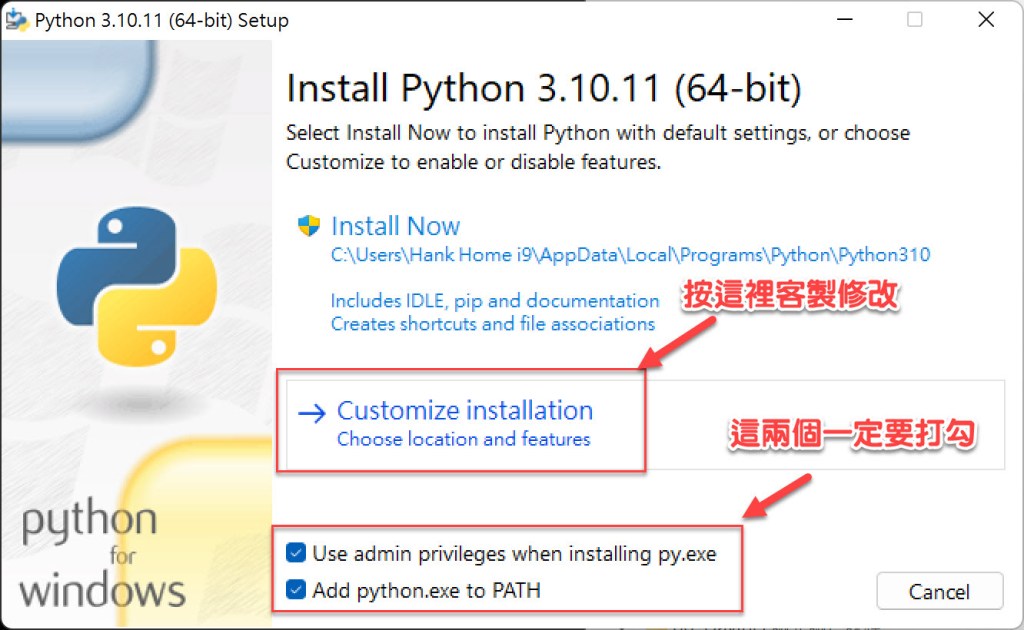
3. 安裝畫面出現時,請前務必勾選 Apply Python.exe to PATH,將 Python 加到環境變數 (這樣一來執行 Python 的指令時可以不用切換到 Python 目錄)。
4. 接著再按 Customize installation 開始自訂安裝。
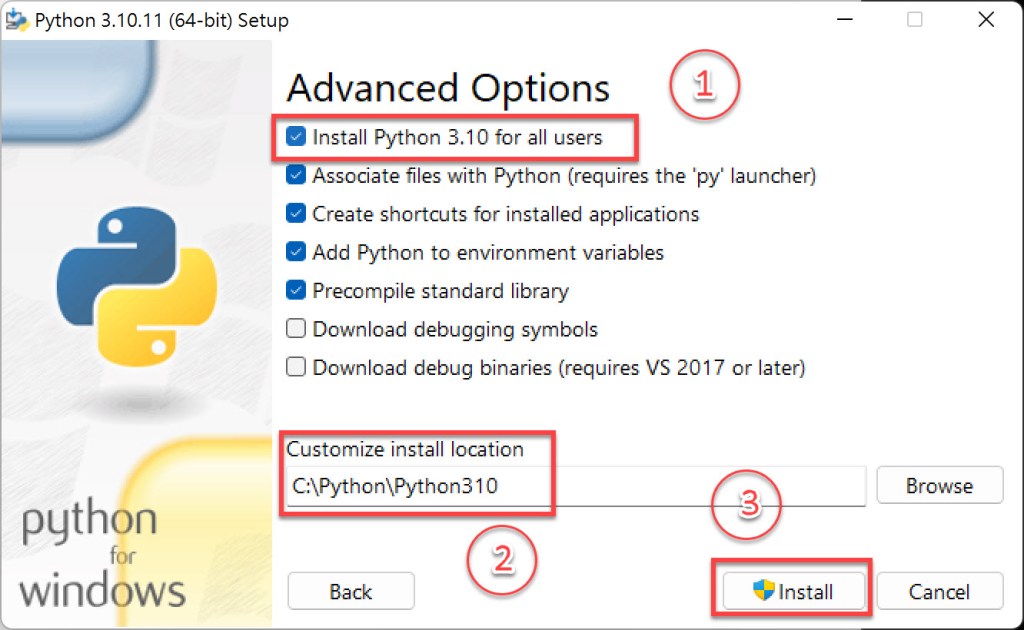
5. 接著繼續按下一步,等看到這個畫面時,將安裝目錄改成 C:\Python\Python310
二、安裝 Git for Windows (分散式版本控制)
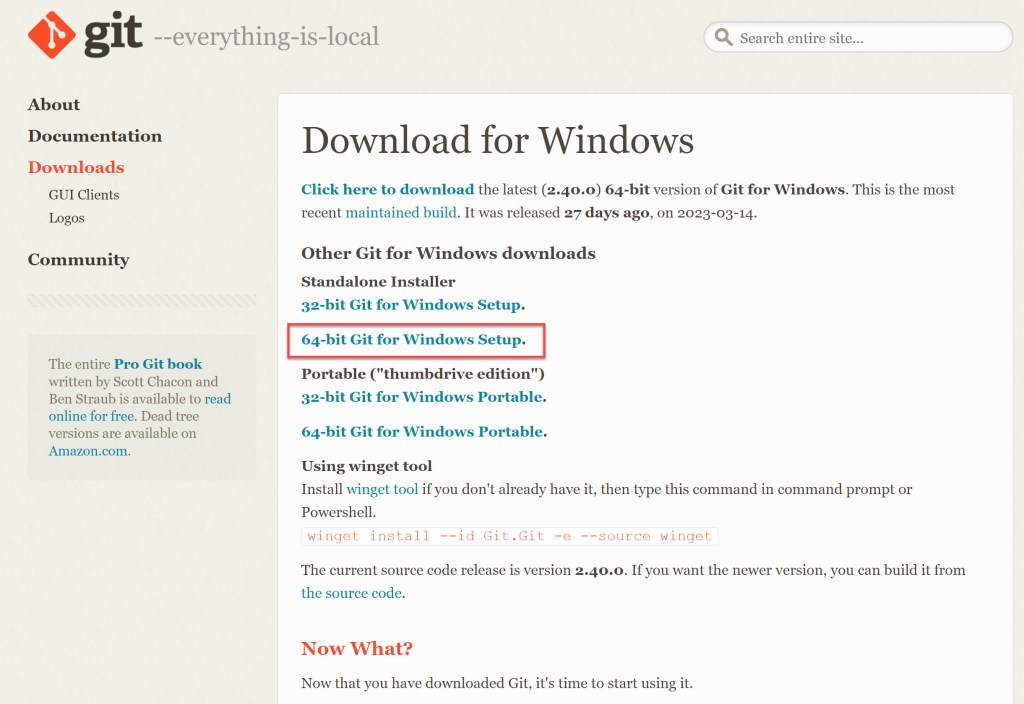
1. 到 Git 網站下載 Git , 下載後執行 Git-2.40.0-64-bit (Mac 用戶請到這裡下載)
不想進網站找版本,請直接下載這個 https://github.com/git-for-windows/git/releases/download/v2.40.1.windows.1/Git-2.40.1-64-bit.exe
2. 執行 Git-2.40.1-64-bit.exe
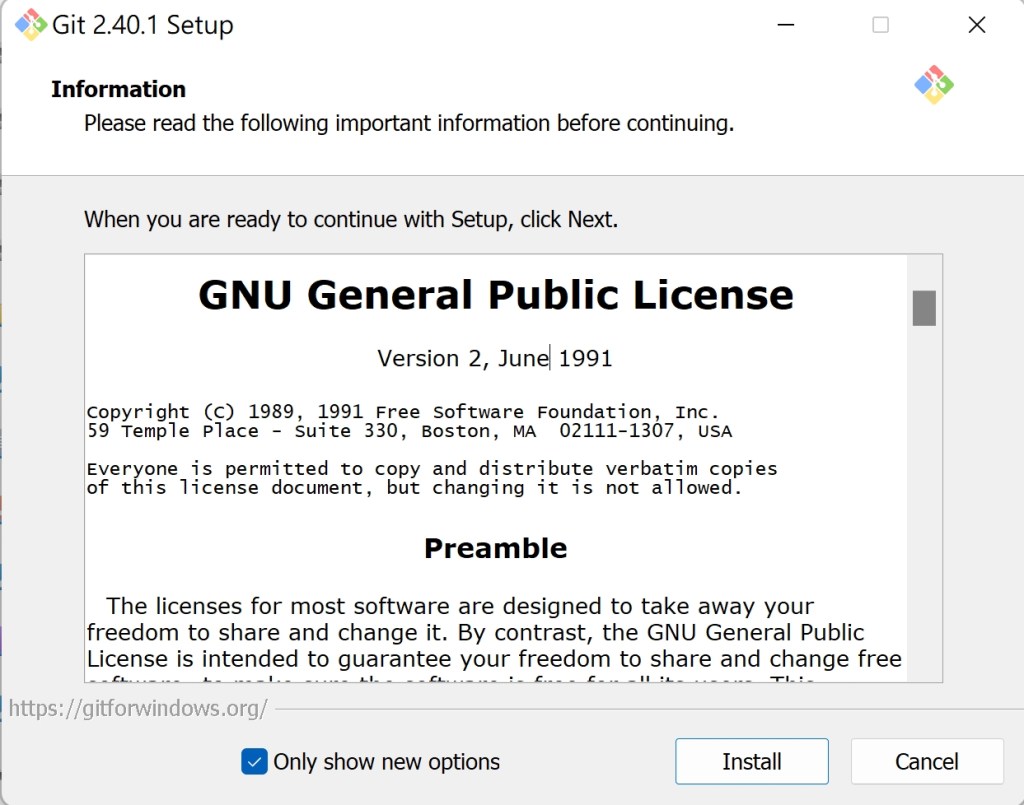
3. 可以全部都按下一步即可
三、安裝 Stable Diffusion
1. Git 軟體安裝完,可以在 Windows 的程式集內找到 Git CMD ,請執行該程式
2. 如果你是 Nvidia 顯卡,在 Windows 的 CMD 下輸入指令複製 Stable Diffusion WebUI 的儲存庫。
C:\>git clone https://github.com/AUTOMATIC1111/stable-diffusion-webui.git* AMD顯卡用戶請暫時先用這個專門設計給AMD DirectML的分支:
C:\>git clone https://github.com/lshqqytiger/stable-diffusion-webui-directml.git3. 另外一種安裝的方式是使用 Git GUI,在 Windows 的程式集內找到 Git GUI,執行他
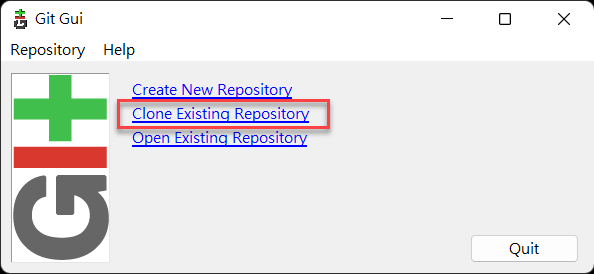
打開程式後選擇 Clone Exiting Repository
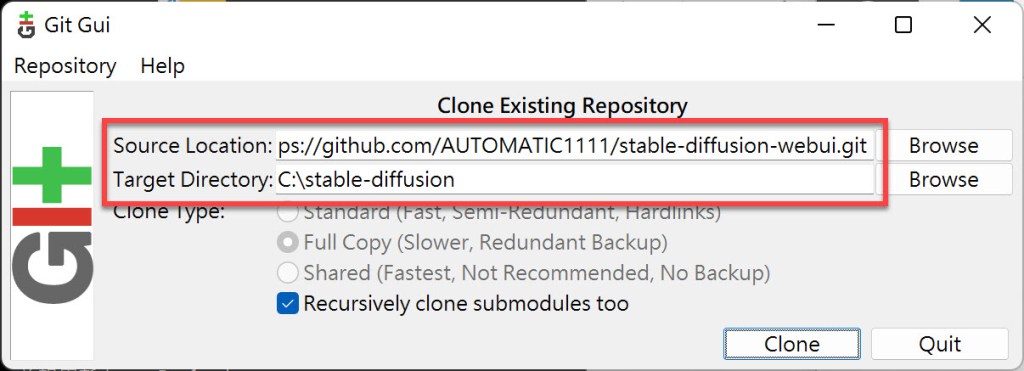
在 Source Location 欄位中輸入
https://github.com/AUTOMATIC1111/stable-diffusion-webui.git在 Target Directory 中選擇要將程式安裝在哪一個目錄,建議不要太多層的目錄結構,可以選擇如下所示,這樣日後要安裝外掛程式會比較好找到目錄。
C:\stable-diffusion之後按下 Clone 按鈕開始複製程式
4. 複製完成後,從 C 槽硬碟的目錄,會多出資料夾 \stable-diffusion。接著進入到該目錄執行
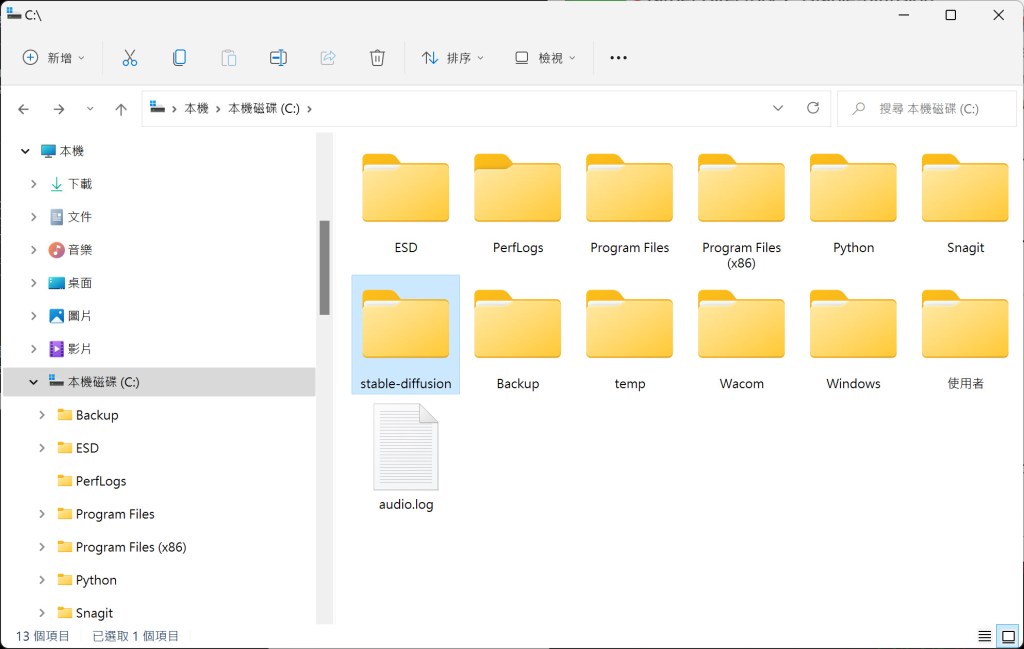
C:\stable-diffusion>webui-user.bat第一次執行會比較久,因為電腦會自動從網路下載 Stable Diffusion 所需的所有檔案並自動安裝,安裝完之後會在本機建立繪圖伺服器。
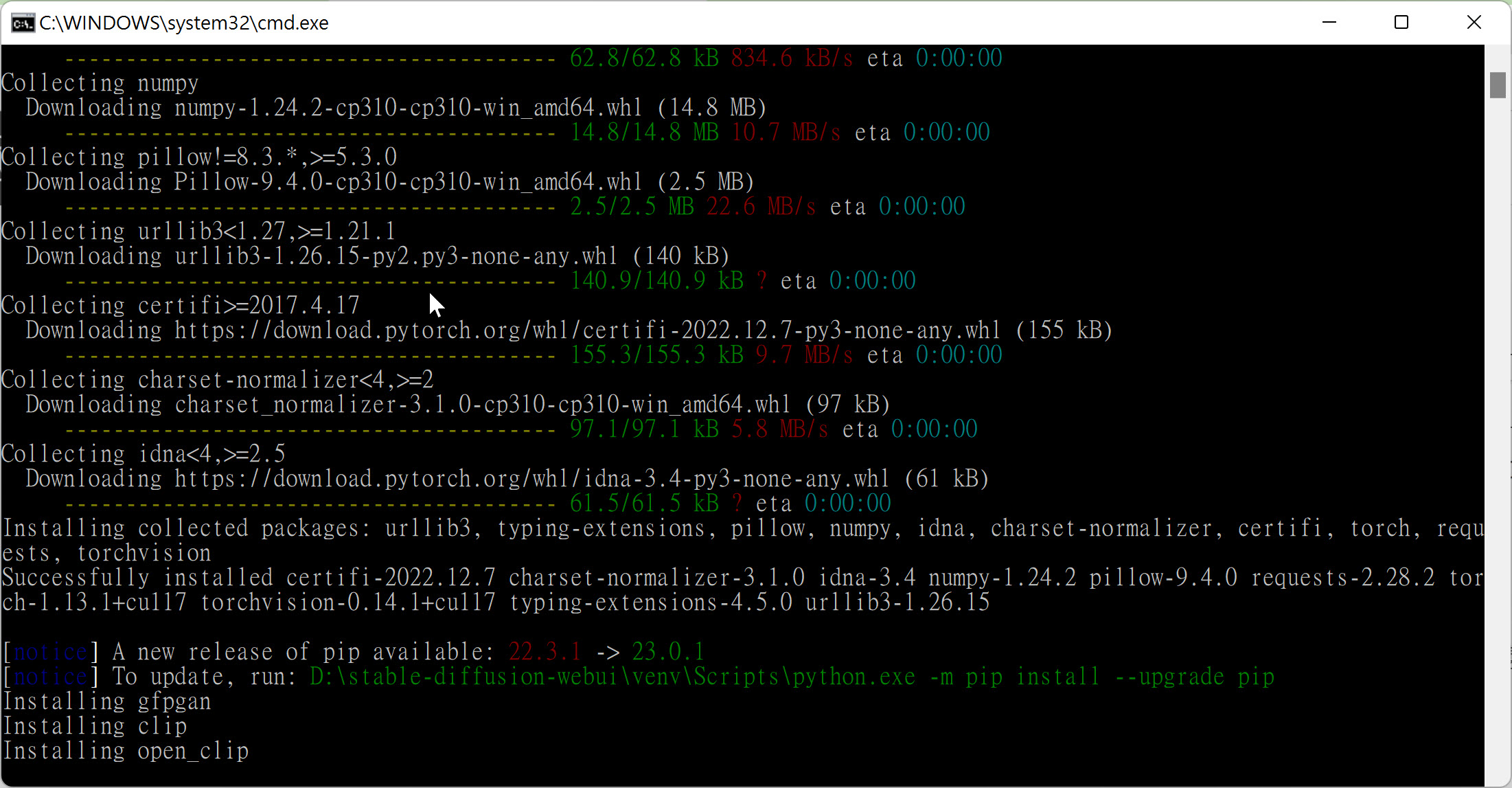
5. 等到程序全部跑完,關閉視窗。再執行一次 webui-user.bat
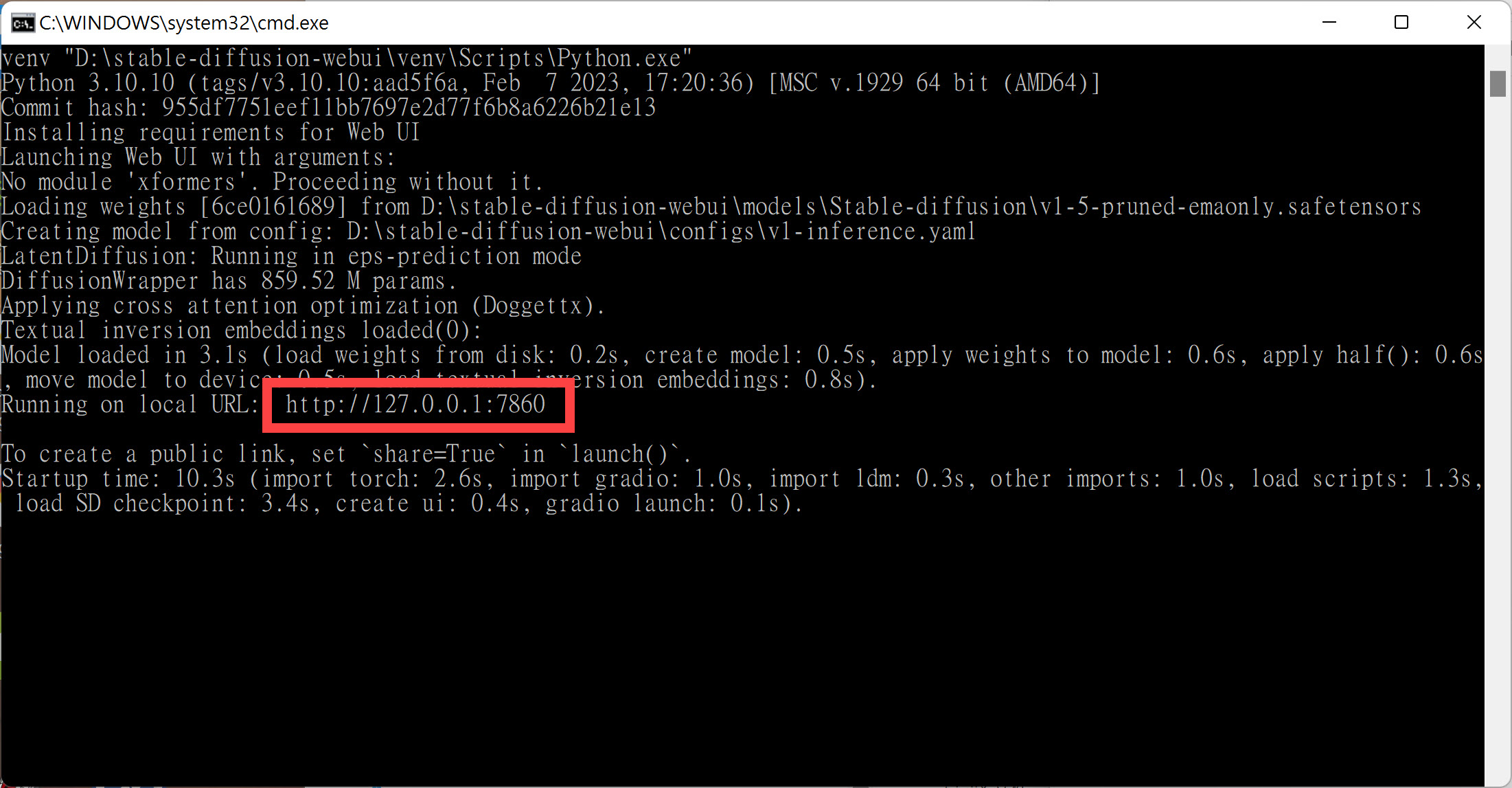
D:\stable-diffusion-webui>webui-user.bat6. 等到視窗程序跑到停下來,出現下列的畫面的 Running on local URL: http://127.0.0.1:7860 時,表示電腦已經建立好 Stable Diffusion 的繪圖伺服器。
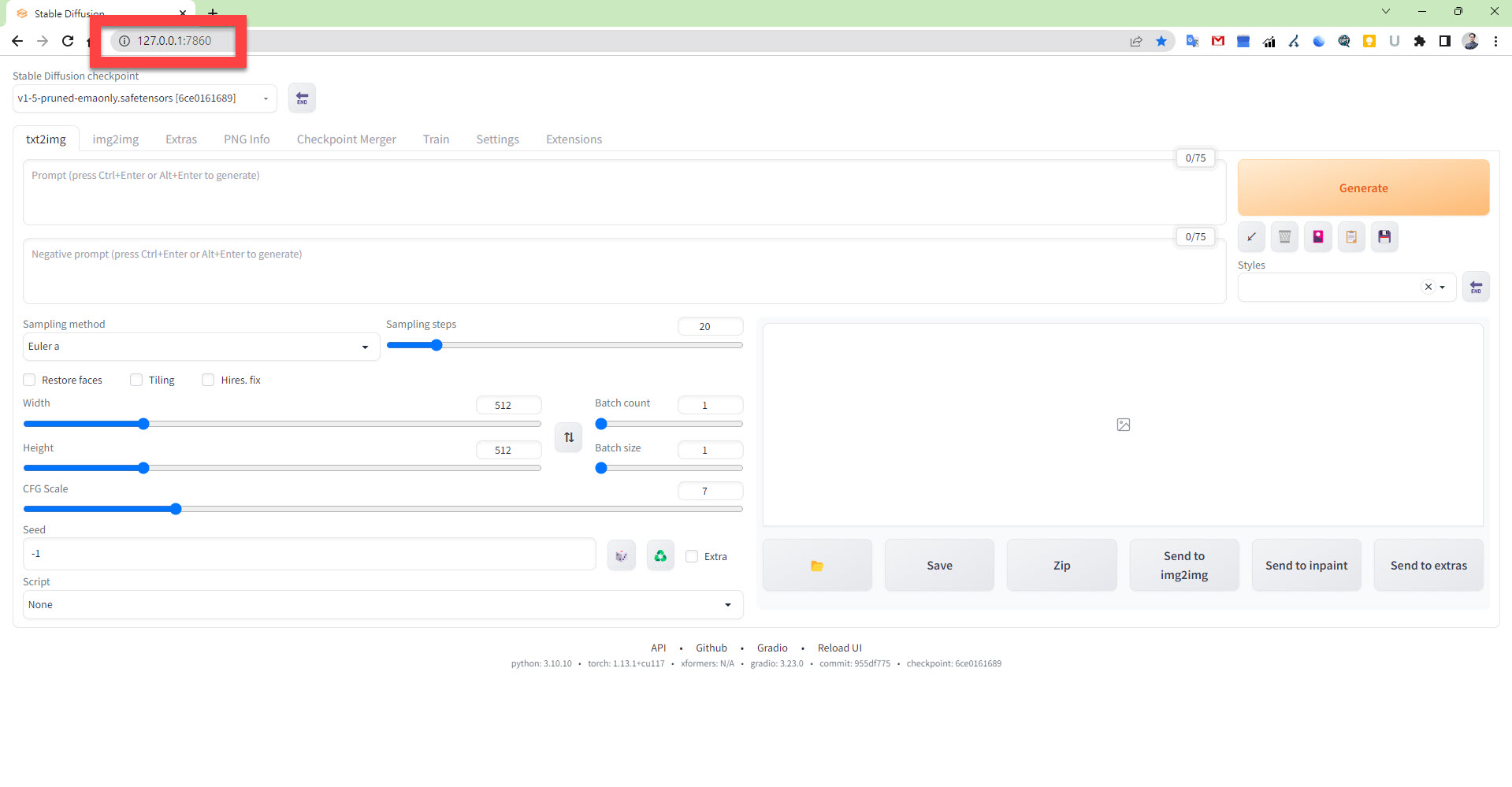
9. 開啟瀏覽器,網址列輸入 http://127.0.0.1:7860 即可,安裝大功告成,可以開始使用 SD。
四、沒有獨立顯卡,跑不動怎麼辦
使用較新、較高階獨立顯卡可以更有效率的使用 SD ,沒有獨立顯示卡或使用低階顯示卡以下的折衷的作法能勉強進入程式,但運算圖檔時會非常消耗時間,你最後也會因為等太久而不會繼續使用。因此不建議沒有獨立顯示卡,或只有低階顯示卡硬要安裝執行 SD。
1. 如果沒有獨立顯示卡,請編輯 \stable-diffusion\webui-user.bat 內容的第六行改為以下內容:
set COMMANDLINE_ARGS=--medvram --autolaunch --api --port 7860 --skip-torch-cuda-test2. 如果獨立顯示卡較低階,編輯 \stable-diffusion\webui-user.bat 內容的第六行改為以下內容:
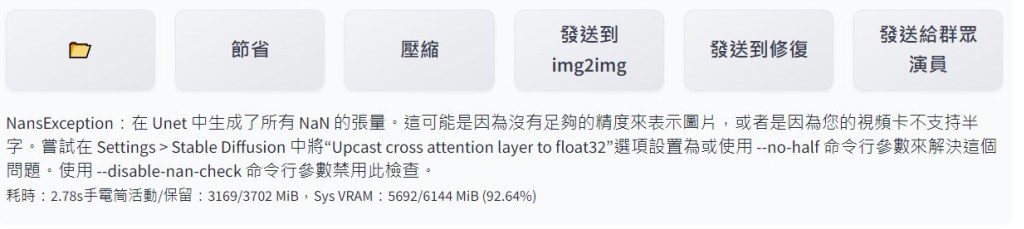
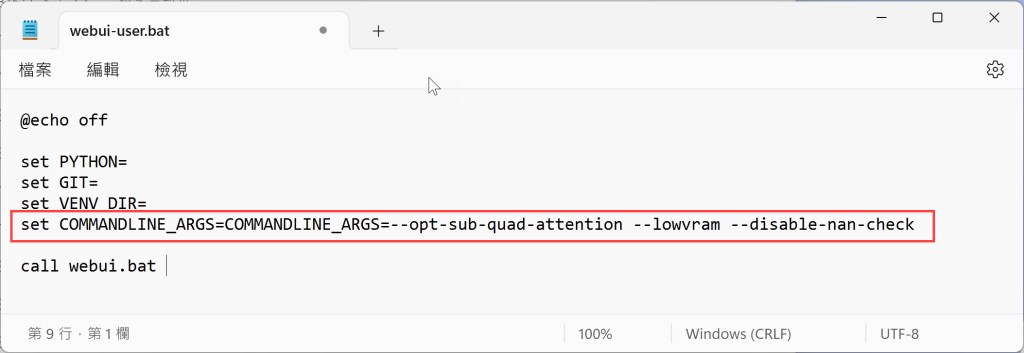
set COMMANDLINE_ARGS=--lowvram --autolaunch --api --port 78603.假如你只有 4-6 G VRAM,如果免強進入 SD 了,但是做複雜運算時無法出圖,並出現下圖的錯誤訊息。請編輯 \stable-diffusion\webui-user.bat 內容的第六行改為以下內容:
set COMMANDLINE_ARGS=--opt-sub-quad-attention --lowvram --disable-nan-check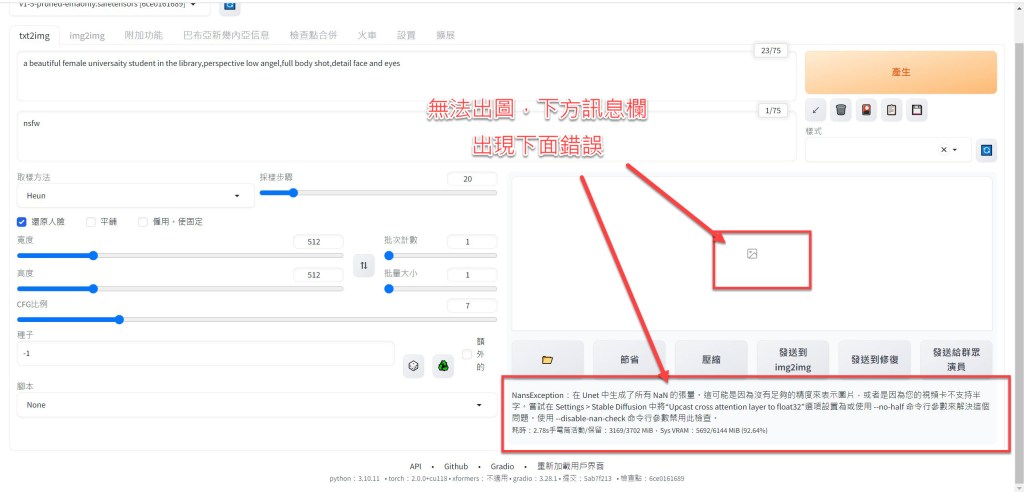
五、升級 Stable Diffusion 版本
在 Windows 的 CMD 視窗底下執行
D:\stable-diffusion-webui\venv\Scripts\python.exe -m pip install --upgrade pip 星方向影像創作學院